

Table of Contents
Wenn du als Citrix Kunde gerade „nächste Woche…“ denkst: verständlich. Aber ab dem 15. April 2026 funktionieren file-basierte Citrix License-Files nicht mehr – das ist keine Drohung, das ist ein Abschaltdatum.
Heißt: Wer bis dahin nicht auf LAS umgestellt hat, riskiert echte Ausfälle (Apps/Desktops/Features je nach Komponente und Version).
LAS ist dabei keine „Cloud-Migration“ deiner Workloads – du betreibst deine Site weiter on-prem (DDCs, StoreFront, VDAs etc.). Es ändert sich „nur“ die Aktivierung / Lizenztechnik.
Was ist LAS – und warum du es jetzt anfassen solltest
LAS (License Activation Service) ist die cloud-basierte Aktivierung für on-prem Lizenzserver / Komponenten: keine License-Files mehr downloaden, uploaden, erneuern. Stattdessen registrierst du den Lizenzserver in Citrix Cloud und die Aktivierung wird automatisch erneuert.
Wichtig für’s Mindset:
- Der Lizenzserver ist nicht mehr der „Checkout-Flaschenhals“ wie früher; dafür gibt’s aber auch weniger „Realtime“ – Nutzung im Lizenzserver.
- Connectivity zählt: Wenn LAS nicht erreichbar ist, gibt’s Caching / Grace – aber dauerhaft ohne Verbindung wird’s irgendwann dunkel.
Voraussetzungen (die typischen Stolperfallen)
1) Minimal Version
Für LAS brauchst du einen Citrix License Server 11.17.2 build 53100. Dieser kann die folgenden Komponenten lizensieren.
- CVAD 2203 LTSR CU7 oder neuer
- CVAD 2402 LTSR CU3 oder neuer
- CVAD 2507 LTSR oder neuer
- CVAD 2411 oder neuer
- PVS 2203 CU7 LTSR oder neuer
- PVS 2402 CU3 LTSR oder neuer
- PVS 2507 LTSR oder neuer
- WEM 2507 oder neuer
2) CVAD/Web Studio: Versionen müssen zusammenpassen
Wenn Delivery Controller und Web Studio / Studio nicht auf kompatiblen Versionen sind, kann der Button / Flow „Migrate to LAS“ fehlen oder zicken. Des weiteren muss die Delivery Controller und Web Studio Version die selbe sein. Eine Aktivierung von LAS über die MMC Console ist nicht möglich.
3) Firewall / Proxy / Deep Inspection
Outbound HTTPS / 443 zu den Citrix-Cloud / LAS-Endpoints muss sauber durchgehen – SSL Deep Inspection ist der Klassiker, der „alles ist offen“ sagt, aber trotzdem kaputt ist.
PowerShell Script von Thomas Kötzing zum prüfen.
Firewall Freigaben
https://las.cloud.com:443https://customers.citrixworkspacesapi.net:443https://trust.citrixnetworkapi.net:443https://trust.citrixworkspacesapi.net:443https://cis.citrix.com:443https://core.citrixworkspacesapi.net:443
4) Registrierung: 1 Lizenzserver → 1 Cloud-Org / CCID
Ein License Server kann nur zu einem Citrix Cloud Org / CCID registriert werden. Wechsel geht, aber nur via Unregister / Re-Register.
Der Praxis-Flow: Von „Blue“ zu „Green“
Viele sehen nach der Registrierung in Citrix Cloud den Status „Registered“ (meist blau) und denken: „Passt, erledigt.„
Nope. Blau heißt im LAS-Kontext in der Praxis oft nur:
- „Der License Server ist bekannt / registriert“ aber
- noch nicht wirklich „online aktiviert“ (weil keine Produkte aktiviert sind oder LAS nicht erreichbar ist).

License Server in Citrix Cloud registrieren (Basis schaffen)
- Auf dem License Server (Citrix Licensing Manager GUI) anmelden
- Dashboard öffnen
- Tab / Section License Activation Service (LAS)
- Go to Registration
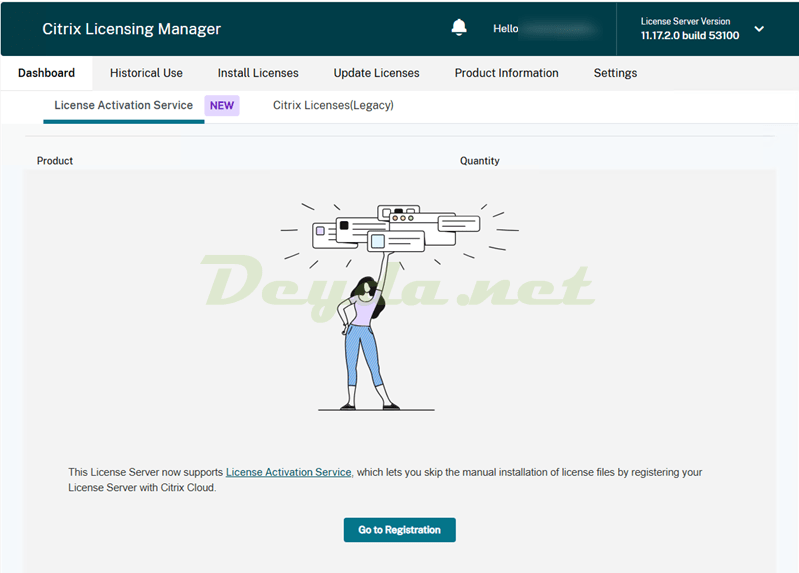
- Den 8-stelligen Code erzeugen und kopieren

- In Citrix Cloud anmelden
- Licensing → Licensed Deployment

- License Servers → Add License Server

- Den Code einfügen → Register


Ergebnis, das du hier erwartest:
Der License Server taucht in der Cloud auf und ist zumindest registriert.

Ebenfalls zeigt der lokale License Server nun ein sauberes Bild, das der Server in der Citrix Cloud registriert ist und der Online Aktivierungsdienst aktiv ist. Zu sehen auf dem lokalen Citrix Lizenz Server unter Settings > Register

Der entscheidende Schritt, den viele übersehen: CVAD Site aktiv auf LAS umstellen (Web Studio Methode)
- Web Studio öffnen
- Bereich Licensing

- Migrate to LAS starten und durchklicken (in der vorgesehenen Reihenfolge)


Das ist der fehlende Schritt, den viele NICHT machen, weil:
- es nicht offensichtlich ist,
- der License Server schon „schön blau“ aussieht,
- und man denkt, das sei der finale Status.
Ergebnis, das du hier erwartest:
Die CVAD-Site wechselt in den LAS-Modus und aktiviert Produkte über LAS.
Wichtiger Hinweis aus der Praxis:
Wenn du DDCs / Web Studio in Misch-Versionen betreibst (hybrid/uneinheitlich), kann der Migrate-to-LAS-Button fehlen oder spinnen. Dann ist das nicht „Pech“, sondern ein Setup-Problem.
Der entscheidende Schritt, den viele übersehen: CVAD Site aktiv auf LAS umstellen (MMC Console Methode – 2203 CU 7)
- MMC Console Citrix Studio öffnen
- Bereich Licensing

- Migrate to LAS starten und durchklicken


Das ist der fehlende Schritt, den viele NICHT machen, weil:
- es nicht offensichtlich ist,
- der License Server schon „schön blau“ aussieht,
- und man denkt, das sei der finale Status.
Ergebnis, das du hier erwartest:
Die CVAD-Site wechselt in den LAS-Modus und aktiviert Produkte über LAS.

Der entscheidende Schritt, den viele übersehen: CVAD Site aktiv auf LAS umstellen (PowerShell Methode)
- Auf einen Delivery Controller aufschalten und eine Administrative PowerShell öffnen
- Den folgenden Befehl ausführen
|
1 |
Set-ConfigSite -UseLicenseActivationService $true |

LAS wieder deaktivieren
In bestimmten Szenarien – zum Beispiel bei Troubleshooting, Migrationen oder Rollback-Szenarien – kann es jedoch erforderlich sein, LAS vorübergehend oder dauerhaft zu deaktivieren und wieder zur klassischen Lizenzierung zurückzukehren.
Um LAS in einer Citrix Site temporär oder dauerhaft zu deaktivieren, kann der folgende PowerShell-Befehl auf einem Delivery Controller ausgeführt werden.
Dabei wird die Kommunikation mit dem Licensing Activation Service deaktiviert und der Lizenzserver wieder im klassischen Modus verwendet.
|
1 |
Set-ConfigSite -UseLicenseActivationService $false |
Anschließend sollte geprüft werden, ob der Citrix License Server wieder korrekt verwendet wird und die Delivery Controller eine gültige Lizenz beziehen können.
In manchen Umgebungen kann es zusätzlich sinnvoll sein, die Citrix Broker Services oder den Delivery Controller neu zu starten, damit die Änderung vollständig übernommen wird.
Entitlements Sync – Geduld, sonst machst du dir selbst Stress
Nach Registrierung / Aktivierung dauert es oft, bis Entitlements sauber überall auftauchen.
Typisch: 12–24 Stunden, bis alles synchron ist.
Das führt in der Praxis zu diesem Klassiker:
- 10 Minuten nach Umstellung: „Ich sehe noch nix!“
- 20 Minuten nach Umstellung: „Firewall ist kaputt!“
- 30 Minuten nach Umstellung: „Rollback!“
- 12 Stunden später wäre es einfach automatisch grün geworden.
Empfehlung:
Wenn technisch alles stimmt (Connectivity / Endpoints), gib dem System Zeit.
Panik ist kein Troubleshooting-Tool.
Mini-Checklist „Warum bleibe ich blau?“
Wenn du nach 24 Stunden immer noch „Blue / Not activated“ siehst, geh stumpf diese Reihenfolge durch:
- Sind die LAS Endpoints erreichbar (443 outbound)?
- Wurde „Migrate to LAS“ wirklich im Web Studio oder MMC Studio durchgeführt?
- Sind die Versionen der Management-Komponenten konsistent?
- Siehst du die Entitlements im License Server GUI nach Sync-Zeit?
Statusfarben kurz & brutal ehrlich
Damit du beim Blick aufs Dashboard sofort weißt, was Phase ist:
- Green: Alles sauber aktiv, Renewal läuft
- Blue: Registriert, aber
(a) LAS nicht erreichbar oder
(b) noch keine Produkte aktiviert - Orange / Red / Grey: Renewal / Expiry / Connectivity-Probleme → das ist keine Deko, das ist „handle mich“.

Merke: Blue ist kein Erfolg, Blue ist ein Hinweis.
WEM (Workspace Environment Management) mit LAS aktivieren
WEM unterstützt LAS ab WEM 2507.
Was du praktisch beachten musst:
- Beim Konfigurieren der Infrastructure Services und der Administration Console musst du das LAS Security Certificate akzeptieren.
- Der Rest folgt dem gleichen Prinzip: License Server LAS-ready + Connectivity + Produkt zeigt auf den License Server.
NetScaler: LAS – aber bitte mit Versionscheck
Für NetScaler ist die wichtigste Wahrheit: LAS geht erst ab bestimmten Builds.
Minimum Version:
- NetScaler ADC: 14.1-51.80, 13.1-60.29, 13.1-37.247 (FIPS)
- NetScaler Console on-prem: 14.1-51.83
Firewall Freigaben:
- https://download.citrixnetworkapi.net
- *.citrixnetworkapi.net
- trust.citrixworkspacesapi.net
- *.agent.adm.cloud.com
- *.adm.cloud.com
- adm.cloud.com
- citrix.cloud.com
- accounts.cloud.com
Zusätzlich ist der 15. April 2026 auch hier die harte Kante für file-based licensing.
Vorgehen (high level):
- NetScaler / Console auf LAS-kompatible Version bringen
- NetScaler Console / Service bzw. die NetScaler-Lizenzierung auf LAS umstellen
- Connectivity / Proxy / SSL-Inspection prüfen (gleiches Spiel wie beim License Server)
NetScaler LAS Offline Activation
- Gehe auf die NSIP deines NetScaler und melde dich an.
- Gehe zu System → Licenses und klicke auf LAS Offline Activation.

- Klicke auf Generate and Download, um die Datei zu erstellen und herunterzuladen.


- Gehe anschließend in deine Citrix Cloud und Navigiere zu Licensing → License Activation Service → NetScaler.

- Klicke auf Activate Offline.

- Lade die zuvor heruntergeladene Datei hier hoch.

- Wähle unter Punkt 2 deinen Lizenztyp aus und klicke auf Continue.

- Klicke anschließend auf Generate activation file und lade die generierte Datei herunter.

- Gehe zurück zum NetScaler und klicke auf Upload File.
Wähle die aus der Cloud heruntergeladene Datei aus und bestätige das Popup.

- Wenn du nun wieder zu Licenses gehst, solltest du die Active License sehen.
