Finding in the Wild | Citrix FAS + Entra ID: Anmeldung funktioniert – aber kein PRT?

Ein kleines Finding in the Wild aus einem aktuellen Citrix-FAS-Projekt.

Die Ausgangslage:

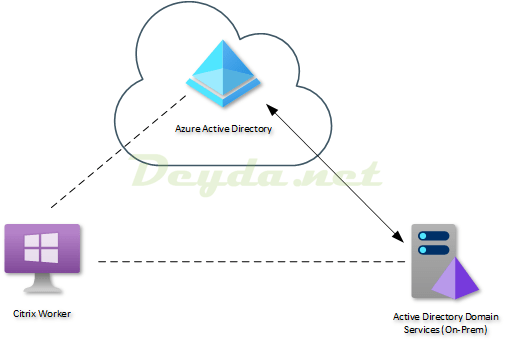
* Hybrid Entra Joined VDA
* FAS-Anmeldung funktioniert
* Zertifikat wird korrekt ausgestellt
* CRL intern erreichbar
* trotzdem kein Primary Refresh Token (PRT)

Interessant war vor allem: In älteren FAS-Umgebungen habe ich vergleichbare Konfigurationen bereits umgesetzt, ohne Certificate-Based Authentication (CBA) explizit in Entra aktivieren zu müssen.

Der entscheidende Unterschied kann im verwendeten PRT-Acquisition-Flow liegen.

Entra CBA verändert die Zertifikatsprüfung

Wird für die PRT-Ausstellung native Microsoft Entra Certificate-Based Authentication verwendet, muss CBA unter

Entra ID → Authentication methods → Certificate-based authentication

für die entsprechenden Benutzer aktiviert sein.

Und dann kommt ein zweiter wichtiger Punkt:

Eine ausschließlich intern erreichbare CRL reicht nicht aus.

Wenn Entra das Zertifikat validiert, muss Microsoft auch die Certificate Revocation List erreichen können.

Die interne CA muss deshalb nicht ins Internet. Es reicht, die signierte .crl über einen öffentlich erreichbaren HTTP-Endpunkt bereitzustellen.

Damit wird aus:

FAS → Windows Logon funktioniert → kein PRT

eine Fehlersuche entlang der kompletten Kette:

FAS → Zertifikat → Entra CBA → CA Trust → CRL → PRT

Mein Learning daraus: Bei älteren und neuen FAS-Umgebungen nicht automatisch davon ausgehen, dass der PRT über denselben Authentifizierungspfad beschafft wird.

Manchmal liegt das Problem nicht bei Citrix – sondern zwischen der eigenen PKI und Microsoft Entra ID.

Finding in the Wild | Citrix Entra SSO – wenn die Microsoft Security Baseline die Anmeldung blockiert

Eine Citrix-Umgebung mit Microsoft Entra ID, korrekt konfiguriertem SSO und registrierten VDAs.

Die Benutzer authentifizieren sich erfolgreich an Citrix Workspace. Beim Start des Desktops erscheint jedoch erneut eine Windows-Anmeldeaufforderung oder die SSO-Anmeldung schlägt fehl.

Das Fehlerbild:

✅ Entra-ID-Authentifizierung erfolgreich
✅ VDA registriert und erreichbar
✅ Citrix-Ressourcen werden angezeigt
❌ Single Sign-on innerhalb der Sitzung funktioniert nicht

Der erste Verdacht fällt auf Entra ID, Conditional Access, Kerberos oder die Citrix-Konfiguration.

Die eigentliche Ursache kann aber in einer Microsoft Security Baseline liegen.

🔍 Root Cause

Citrix Entra SSO benötigt folgende Windows-Sicherheitseinstellung:

Allow Custom SSPs and APs to be loaded into LSASS

Die Microsoft Intune Security Baseline für Windows setzt diese Einstellung standardmäßig auf Disabled.

Damit verhindert Windows das Laden zusätzlicher Security Support Providers und Authentication Packages in LSASS.

Die für Citrix SSO benötigte Authentifizierungsintegration kann dadurch blockiert werden.

🛠️ Mein Troubleshooting-Ansatz

Ich prüfe auf dem betroffenen VDA zuerst die effektive Richtlinie:

Computer Configuration → System → Local Security Authority

Entscheidend ist:

Allow Custom SSPs and APs to be loaded into LSASS

Anschließend kontrolliere ich, ob die Einstellung über Intune, eine Security Baseline oder eine klassische GPO vorgegeben wird.

Die Lösung:

Die Einstellung auf den betroffenen Citrix-Session-Hosts gezielt auf Enabled setzen.

Wichtig: Nicht die komplette Security Baseline deaktivieren!

Ich würde dafür eine dedizierte Richtlinie beziehungsweise eine abgestimmte Ausnahme für die Citrix-VDAs verwenden.

Danach die Richtlinienübernahme kontrollieren, den VDA neu starten und SSO erneut testen.

⚠️ Security-Hinweis

Diese Änderung erlaubt das Laden zusätzlicher SSP-/AP-Komponenten in LSASS und erweitert damit bewusst die zulässige Authentifizierungsintegration.

Deshalb gehört die Ausnahme ausschließlich auf die Systeme, die diese Funktion tatsächlich benötigen.

💡 Mein Fazit

Nicht jedes Citrix-SSO-Problem ist ein Citrix-Problem.

Manchmal verhindert eine korrekt ausgerollte Security Baseline genau die Funktion, die für die gewünschte Authentifizierungsarchitektur erforderlich ist.

Security Hardening und Funktionalität müssen gemeinsam betrachtet werden – gerade bei Citrix, Entra ID und Windows.

SAML Authentifizierung zwischen Citrix & Microsoft mit Azure MFA

Aktualisierung auf die neuste Cloud Navigation.


Als Folge der zunehmenden Projekte gibt es hier ein kleines How To mit den folgenden Punkten:

  • Azure AD Seamless Single Sign-On (PTA / PHS)
  • SAML Authentifizierung (Azure AD als IdP & NetScaler Gateway als SP)
  • Citrix Federated Authentication Service (FAS)
  • Microsoft Azure Multi-Factor-Authentication mit Conditional Access

Voraussetzungen

  • Voll funktionsfähige Citrix Virtual Apps and Desktop Umgebung (Mindestens StoreFront & DDC Version 7.9)
  • NetScaler (Citrix ADC) mit funktionsfähiger Basiskonfiguration & aktivierter Enterprise oder Platinum Lizenz (Minimum Version 12.1 Build 50+ für native Workspace App & für Browser Zugriff Minimum Version 11.1)
  • Konfigurierter Unified Gateway vServer
  • Interne und externe DNS Einträge für Unified Gateway vServer (z.B. citrix.deyda.net)
  • Zertifikate für DNS Einträge (am einfachsten sind Wildcard-Zertifikate)
  • Bestehender Azure Tenant mit Azure-AD Basiskonfiguration (Domain, AAD Sync) & aktivierter Azure AD Premium-Lizenz
  • Installierte & Konfigurierte AD Connect Version (Minimum Version 1.1.644.0)
  • Firewall Freigabe für *.msappproxy.net auf Port 443
  • Domänen Administrator Zugangsdaten für die Domänen, die sich über Azure Connect mit Azure AD verbinden
  • Installierte Authenticator App auf dem Test User Mobilgerät
„SAML Authentifizierung zwischen Citrix & Microsoft mit Azure MFA“ weiterlesen

Warum sollte ein Windows Server 2019 VDI Hybrid Azure AD joined sein

Was ist Hybrid Azure AD Join ?

Beginnen wir einfach mit der offiziellen Definition aus der Microsoft Dokumentation:

Hybrid Azure AD Join: Joined to on-premises AD and Azure AD requiring an organizational account to sign in to the device.

Dies bedeutet, dass sich das Gerät, nachdem es Hybrid Azure AD Joined wurde, genauso verhält wie jeder andere Computer, der mit Active Directory verbunden ist.

  • Man muss sich mit einem Active Directory-Konto anmelden.
  • Die Benutzeranmeldeinformationen werden mit einem Active Directory-Domänencontroller abgeglichen.
  • Gruppenrichtlinienobjekte für Benutzer & Computer, die vom Domänencontroller gelesen werden) werden automatisch angewendet.
Hybrid Azure AD Join

Nachdem der Active Directory Verbindungsprozess abgeschlossen ist, werden zusätzliche Schritte im Hintergrund asynchron durchgeführt, um das Gerät auch in Azure AD zu registrieren.

„Warum sollte ein Windows Server 2019 VDI Hybrid Azure AD joined sein“ weiterlesen