Finding in the Wild | Microsoft Teams SlimCore – Wo verstecken sich die Fehlercodes?

Microsoft Teams funktioniert innerhalb der Citrix-Sitzung, aber die neue SlimCore-Optimierung wird nicht aktiviert?

Stattdessen erscheint:

❌ Citrix SlimCore Media Not Connected
⚠️ Citrix HDX Optimized (Legacy WebRTC)

Die Ursache liegt nicht zwangsläufig am VDA oder an Citrix selbst!

🔎 Wo finde ich die Fehlercodes?

Innerhalb von Teams auf dem VDA:

STRG + ALT + UMSCHALT + 1

Das erzeugte Diagnosearchiv im Downloads-Ordner öffnen:

PROD-WebLogs-*.zip → Core → vdi_debug.txt

Dort nach folgenden Einträgen suchen:

loadErrc und deployErrc

Die wichtigsten Fehlercodes:

* 2000 / 16002: Teams-VDI-Plug-in fehlt oder wurde nicht geladen.
* 2003 / 16026: Citrix Virtual Channel Allow List blockiert MSTEAMS, MSTEAM1 oder MSTEAM2.
* 2004 / 16032: Citrix Workspace App nicht kompatibel.
* 3002 / 24018: SlimCore konnte auf dem Endpoint nicht heruntergeladen werden.
* 1460 / 11683: Timeout beim Start von MsTeamsVdi.exe.
* 1722 / 13779: RPC-/App-Readiness-Problem.
* 16389: MSIX-Installation fehlgeschlagen – häufig durch Intune-Richtlinien oder AppLocker/WDAC.

🛠️ Mein Troubleshooting-Ansatz

1. vdi_debug.txt auswerten und Fehlercode zuordnen.
2. Auf dem Endpoint prüfen, ob MsTeamsVdi.exe läuft.
3. Mit Process Explorer kontrollieren, ob MsTeamsPluginCitrix.dll in wfica32.exe geladen wurde.
4. Citrix Virtual Channel Allow List überprüfen.
5. Bei MSIX-Fehlern die Windows-Protokolle AppXDeployment-Server und AppxPackagingOM untersuchen.

💡 Das eigentliche Finding:

Mit SlimCore verlagert Microsoft die Medienverarbeitung auf den lokalen Endpoint.

Damit können AppLocker, Intune, MSIX, Proxy oder Windows App Readiness die Teams-Optimierung verhindern, obwohl Citrix vollständig funktioniert.

Bevor ihr den VDA neu installiert: Schaut in die vdi_debug.txt!

📖 Meine ausführliche Teams-VDI-Anleitung:

📚 Microsoft Troubleshooting:

Finding in the Wild | Microsoft Teams installiert – aber für den Benutzer nicht vorhanden

Ein Fehlerbild, das mir in Citrix-VDI-Umgebungen immer wieder begegnet:

Microsoft Teams ist im Master-Image installiert. Beim Administrator funktioniert alles. Nach dem MCS- oder PVS-Provisioning können Benutzer Teams jedoch nicht starten.

❌ Teams fehlt im Startmenü
❌ Die Anwendung startet nicht
❌ Nur einzelne Benutzer sind betroffen
❌ Eine Neuinstallation hilft nur kurzfristig

Die Ursache? Häufig die fehlende MSIX-Registrierung im Benutzerkontext.

New Teams basiert auf MSIX. Dabei muss zwischen der systemweiten Bereitstellung und der benutzerspezifischen Registrierung unterschieden werden.

Ein installiertes Paket bedeutet nicht automatisch, dass Teams für jeden Benutzer verfügbar ist.

🔍 1️⃣ Teams-Provisioning prüfen

2️⃣ Registrierung im Benutzerkontext

3️⃣ AppX-Fehler analysieren

🛠️ 4️⃣ Mein Workaround: Teams beim Login erneut registrieren

Bei mehreren Kunden konnte ich das Problem durch eine erneute Registrierung von Teams beim Benutzer-Login beheben.

Dazu einen Scheduled Task im Benutzerkontext ausführen:

Der Befehl registriert das bereits bereitgestellte Teams-Paket erneut für den angemeldeten Benutzer.

Wichtig: Der Task muss im jeweiligen Benutzerkontext laufen. Er ersetzt keine fehlende systemweite Teams-Bereitstellung.

🔧 5️⃣ FSLogix und Citrix UPM

Zusätzlich sollten folgende Einstellungen geprüft werden:

✔ FSLogix InstallAppxPackages
✔ Aktuelle FSLogix-/UPM-Versionen
✔ UWP App Roaming bei Citrix UPM
✔ AppX-/MSIX-Berechtigungen
✔ DisableAppInstallsOnFirstLogon
✔ Profilpersistenz und Ausschlusslisten

Der Logon-Task ist ein wirksamer Workaround bei fehlender Benutzerregistrierung. Langfristig sollte jedoch die Ursache im Profilmanagement beziehungsweise AppX-Registrierungsprozess behoben werden.

💡 Mein Fazit

Installiert ≠ provisioniert ≠ registriert.

Gerade in nicht persistenten Citrix-Umgebungen kann die erneute Teams-Registrierung beim Login den entscheidenden Unterschied machen.

Eine vollständige Anleitung zur Installation, Optimierung, Profilkonfiguration und Fehlerbehebung habe ich hier veröffentlicht:

New Microsoft Teams (Version 2) in Citrix installieren

Die neue Version von Microsoft Teams (häufig auch „Teams 2.0“ genannt) ist seit dem 01. Juli 2024 der neue Standard.

Für VDI-Umgebungen bedeutet das:

  • 01. Oktober 2024 → End of Support (Classic Teams im VDI)
  • 01. Juli 2025 → End of Availability

Kurz gesagt:
Es gibt kein Zurück mehr.

„New Microsoft Teams (Version 2) in Citrix installieren“ weiterlesen

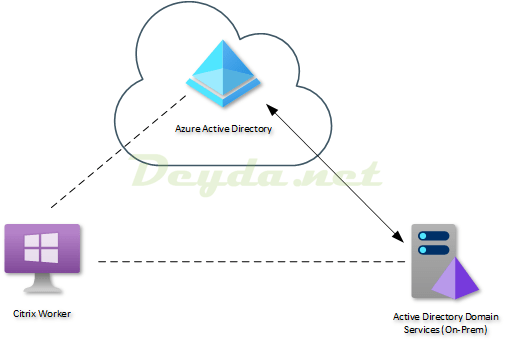
Warum sollte ein Windows Server 2019 VDI Hybrid Azure AD joined sein

Was ist Hybrid Azure AD Join ?

Beginnen wir einfach mit der offiziellen Definition aus der Microsoft Dokumentation:

Hybrid Azure AD Join: Joined to on-premises AD and Azure AD requiring an organizational account to sign in to the device.

Dies bedeutet, dass sich das Gerät, nachdem es Hybrid Azure AD Joined wurde, genauso verhält wie jeder andere Computer, der mit Active Directory verbunden ist.

  • Man muss sich mit einem Active Directory-Konto anmelden.
  • Die Benutzeranmeldeinformationen werden mit einem Active Directory-Domänencontroller abgeglichen.
  • Gruppenrichtlinienobjekte für Benutzer & Computer, die vom Domänencontroller gelesen werden) werden automatisch angewendet.
Hybrid Azure AD Join

Nachdem der Active Directory Verbindungsprozess abgeschlossen ist, werden zusätzliche Schritte im Hintergrund asynchron durchgeführt, um das Gerät auch in Azure AD zu registrieren.

„Warum sollte ein Windows Server 2019 VDI Hybrid Azure AD joined sein“ weiterlesen

Teams & OneDrive in Citrix installieren (Machine-Based)

Aktualisierung des bestehenden Artikels auf die neuesten Anforderungen und Funktionen.

Microsoft Teams

User Based Microsoft Teams

Bei der Standard Installation die der Benutzer z.B. über das Microsoft365 Apps Portal durchführen kann, handelt es sich um eine User-Based Installation. Dies ist im Citrix Umfeld nur für Desktop Betriebssysteme (Pooled oder Personal Desktop) empfohlen.

Eine User-Based Installation kann im User Profile sehr schnell erkannt werden, da sich dann Daten unter AppDataLocalMicrosoftTeams befinden.

Teams User Based Install

Diese Art von Installation in einem Worker mit Server Betriebssystem hat viele Nachteile:

  • Keine Kontrolle über die installierte Version
  • Mehrere unterschiedliche Version auf dem selben Worker möglich
  • Komplette Daten (~1 GB) liegen im User Profile
„Teams & OneDrive in Citrix installieren (Machine-Based)“ weiterlesen